[最も共有された! √] パソコン キーボード 操作 方法 122914-パソコンキーボード操作方法
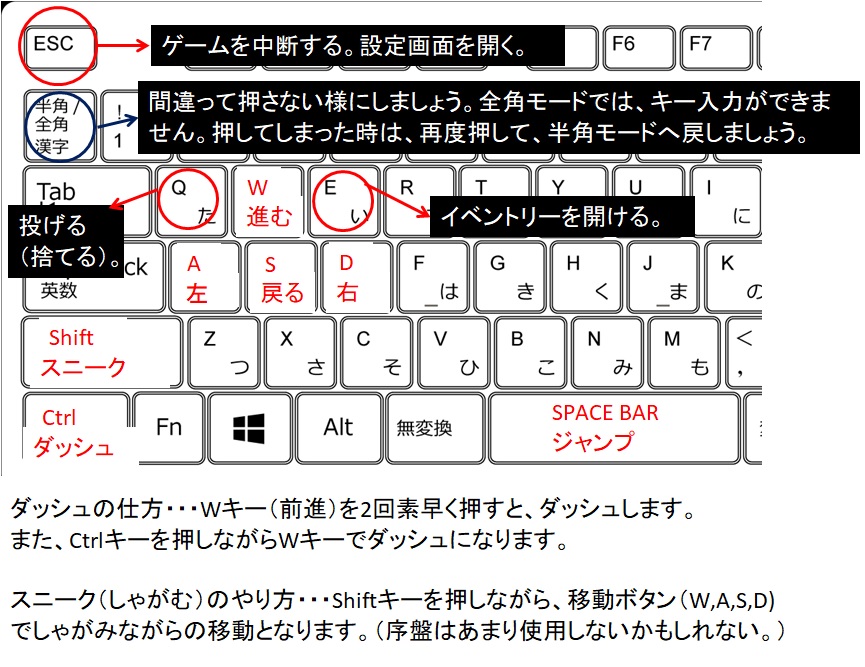
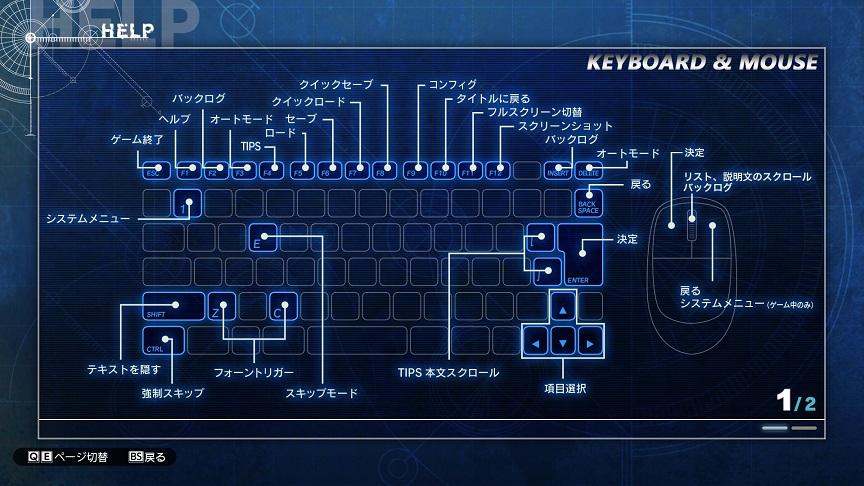
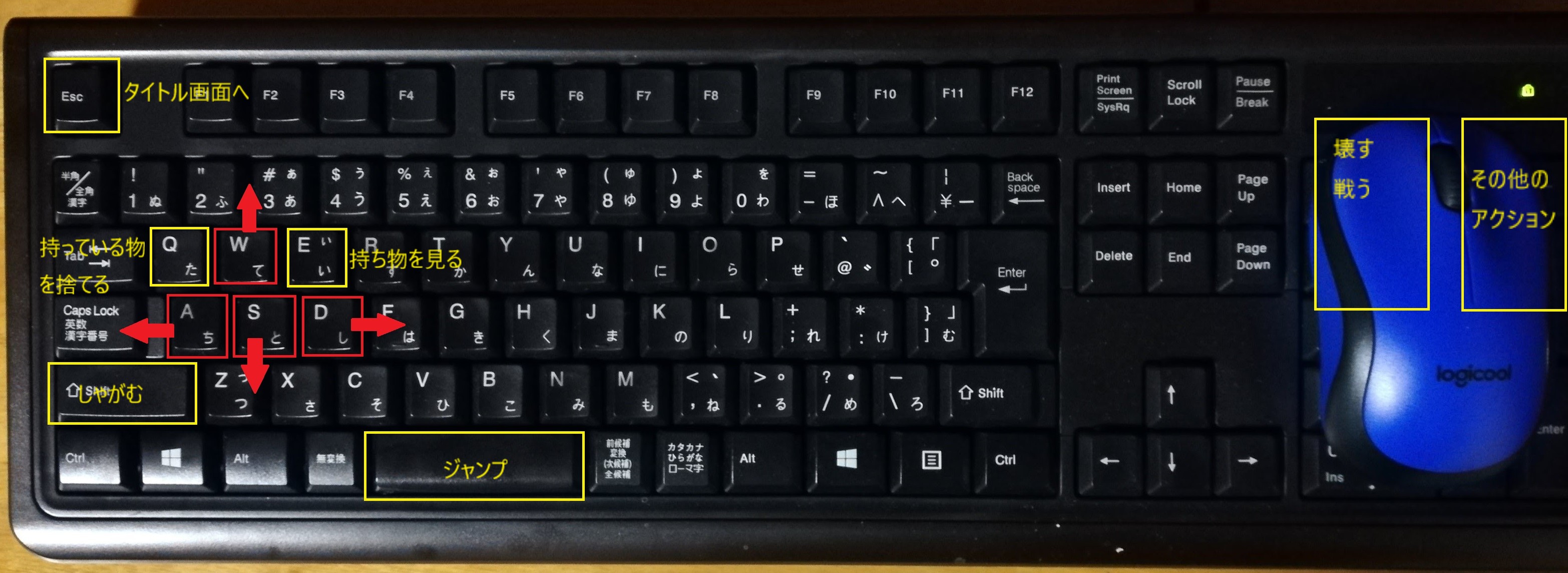
操作方法 La Mulana ラ ムラーナ
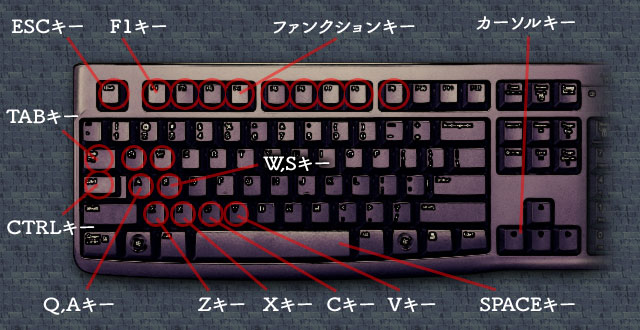
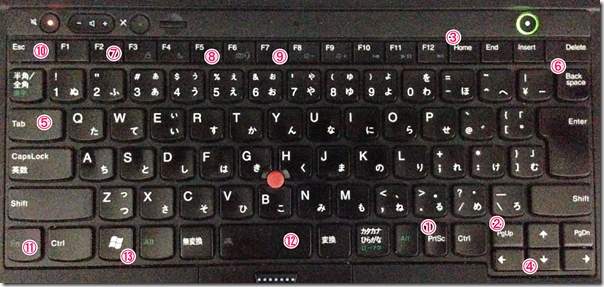
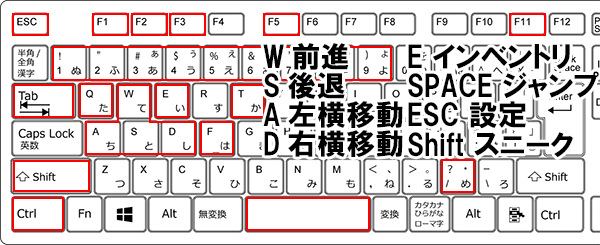
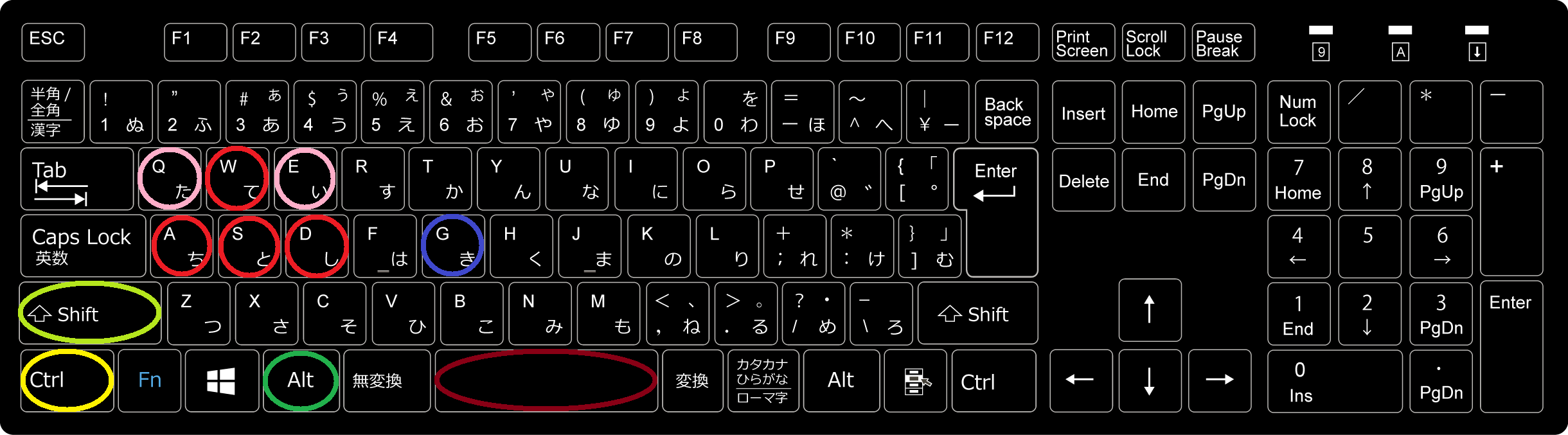
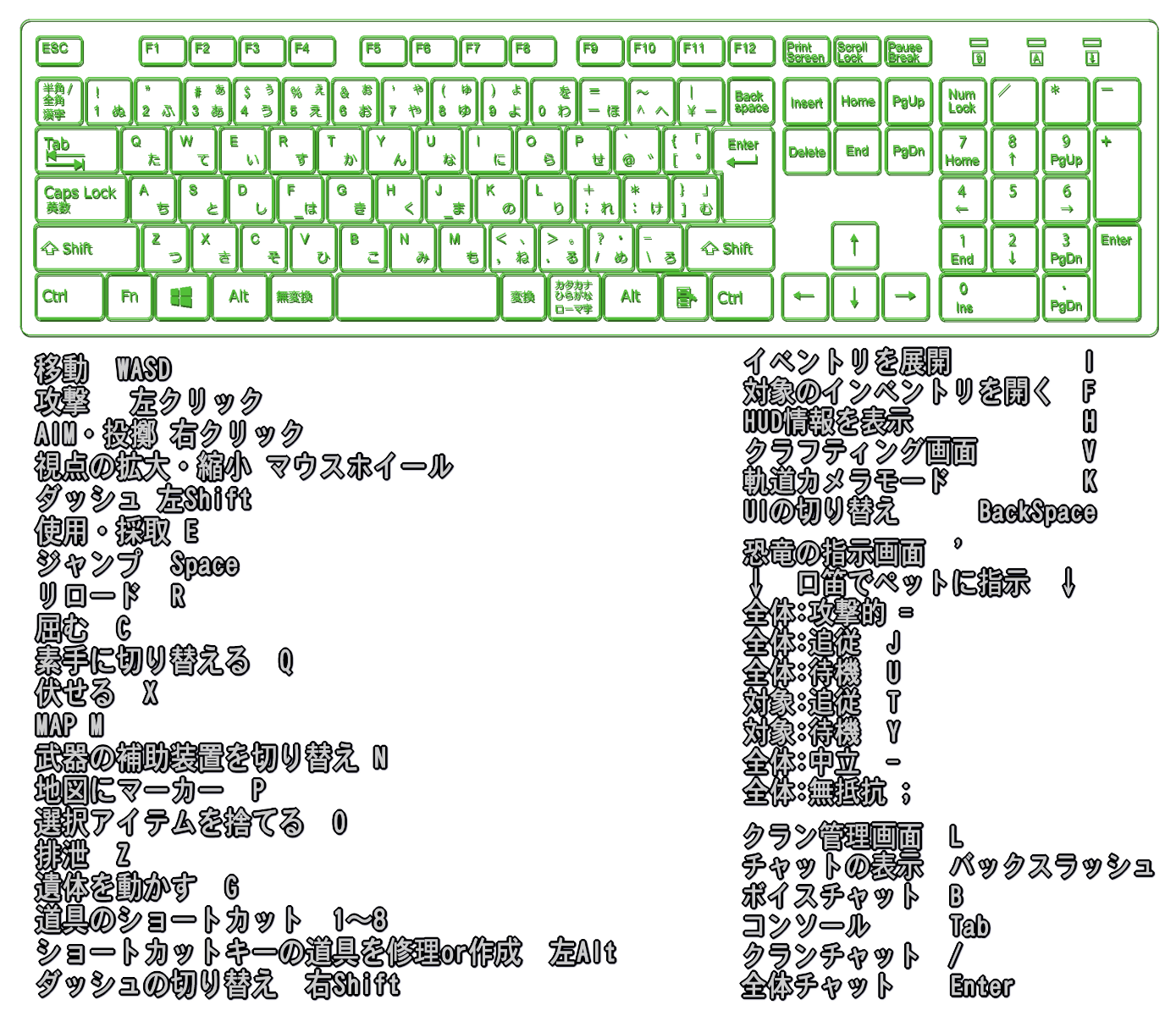
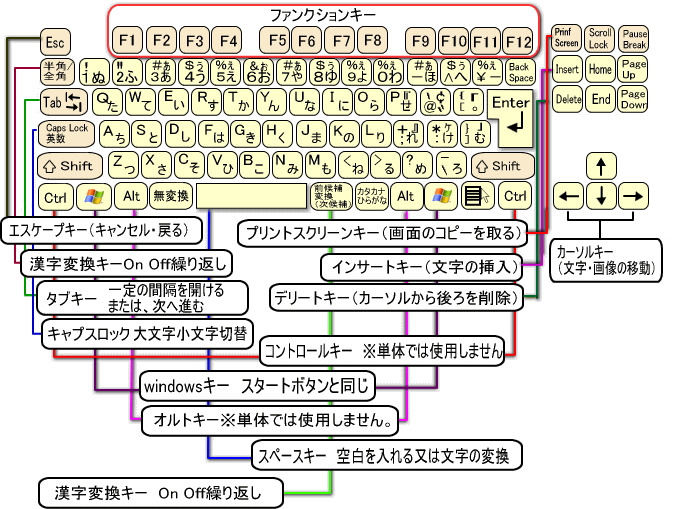
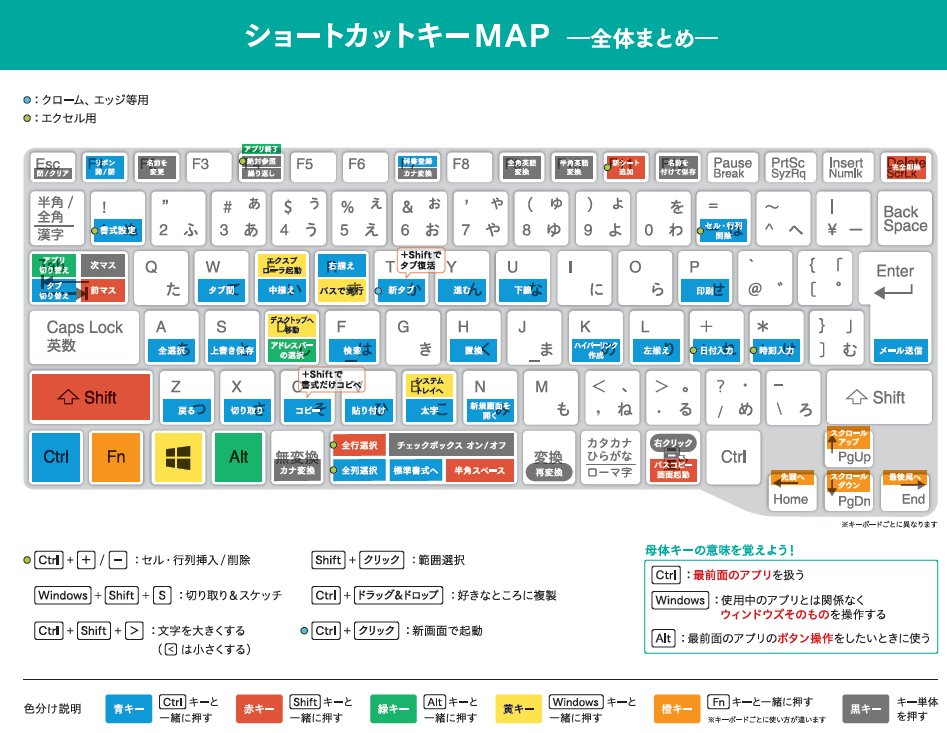
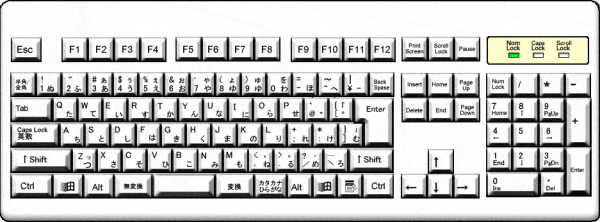
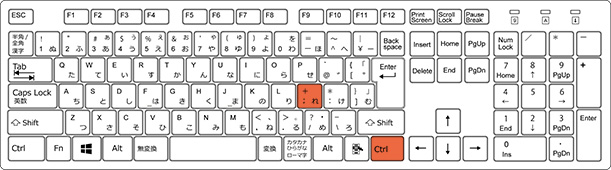
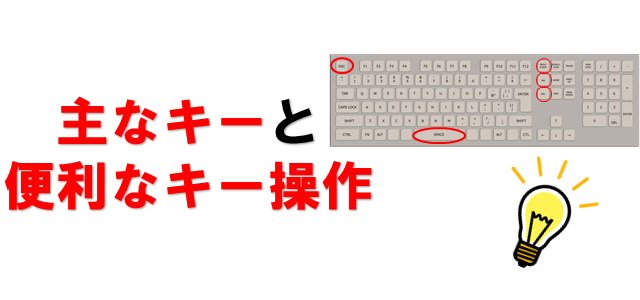
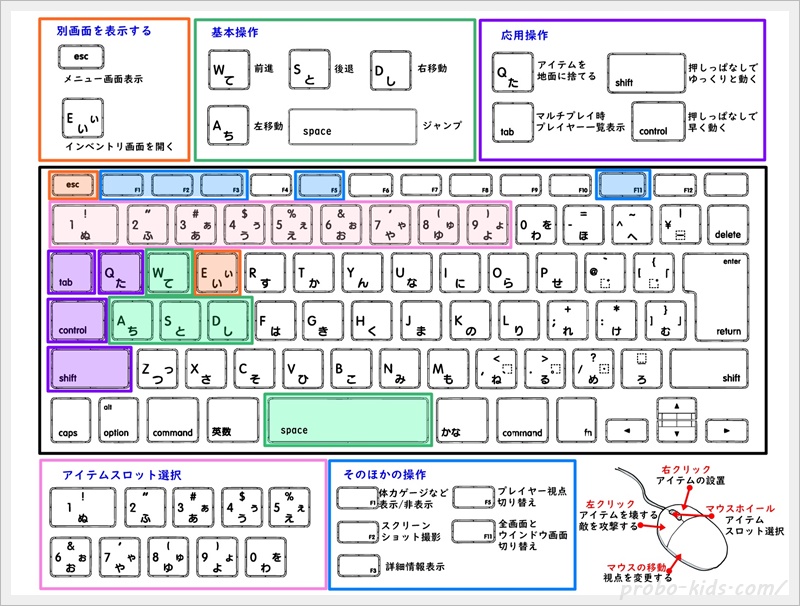
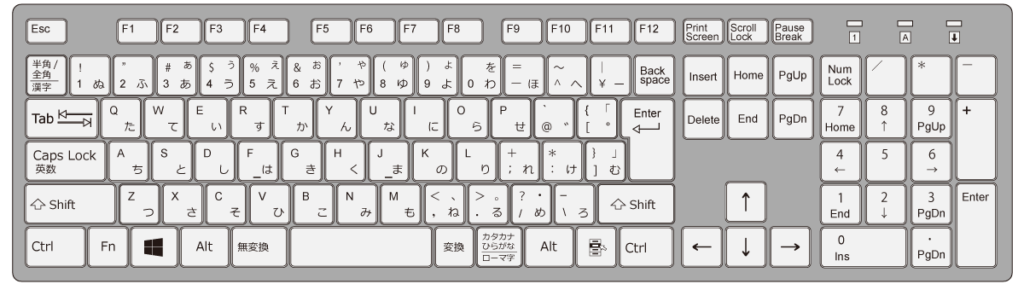
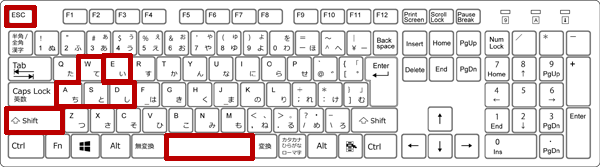
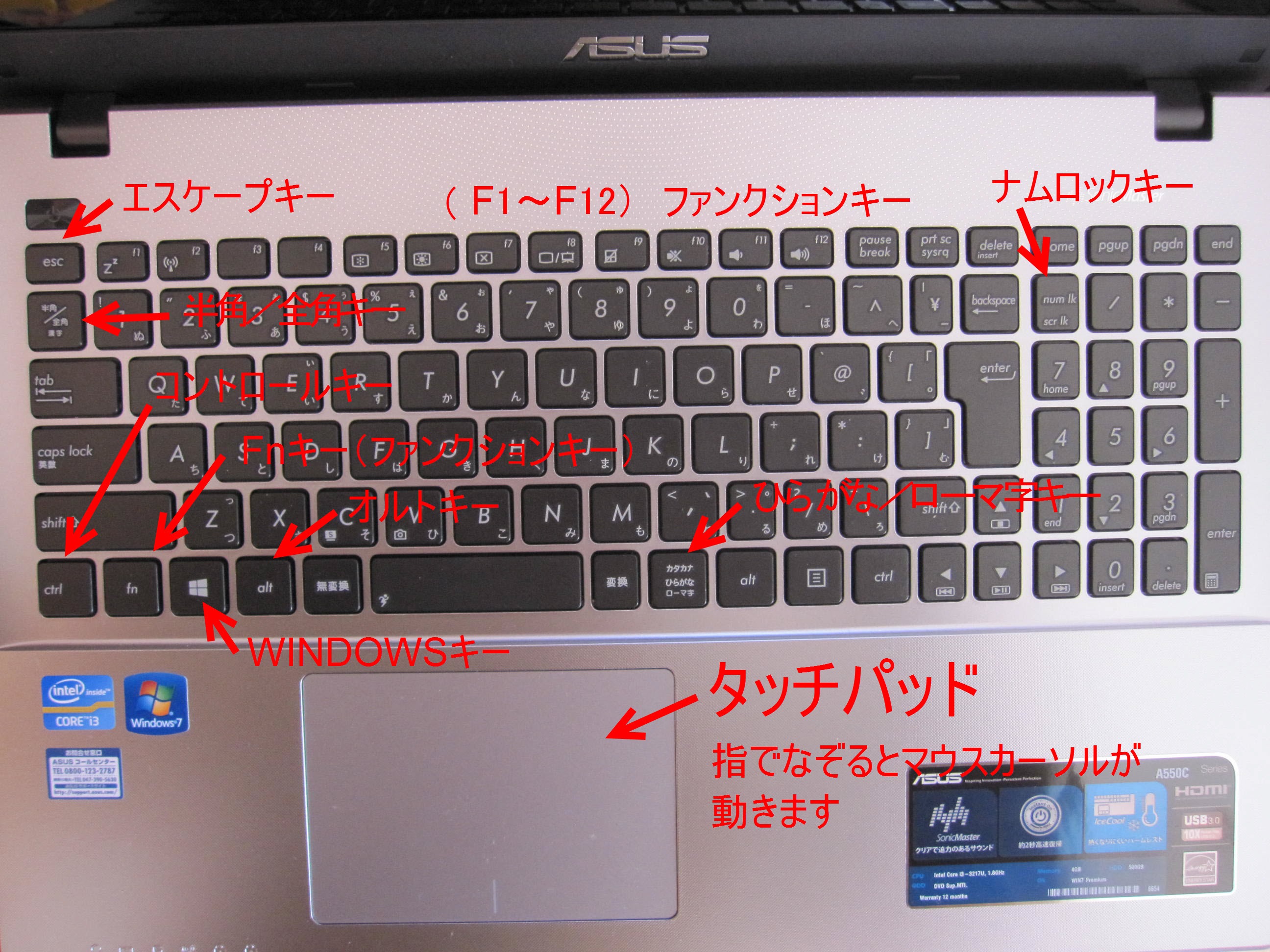
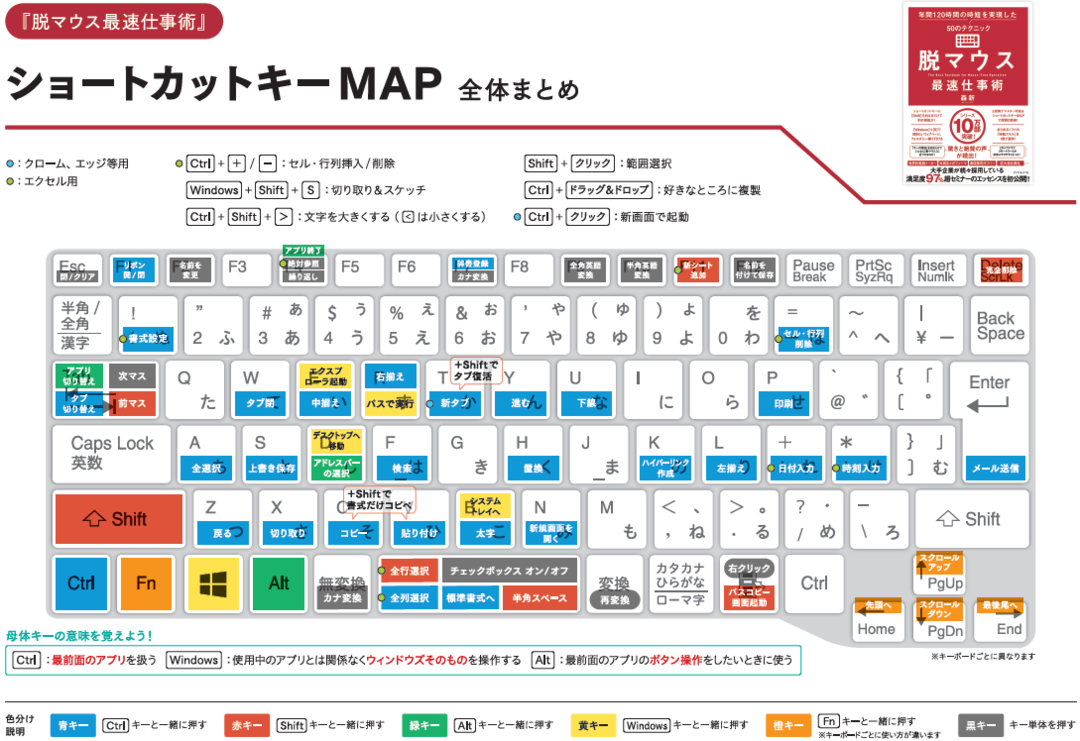
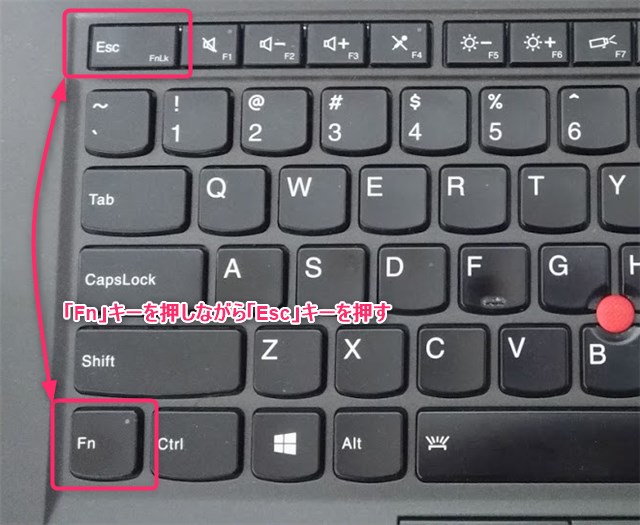
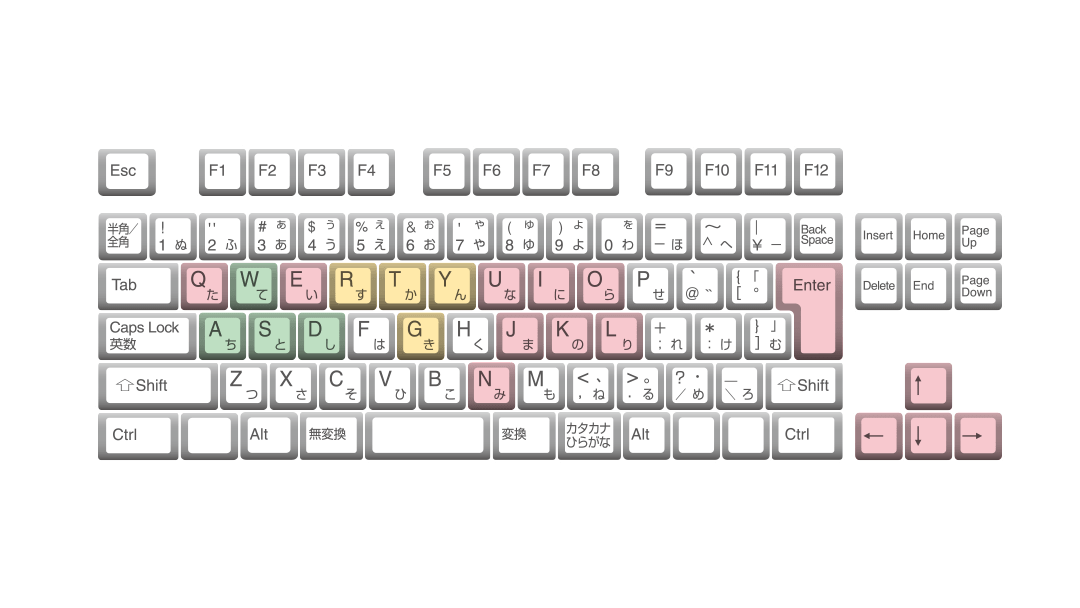
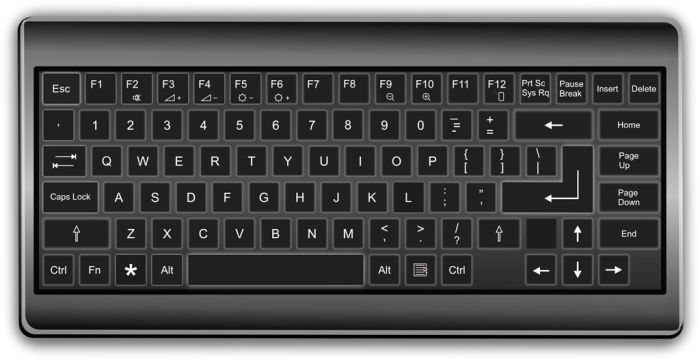
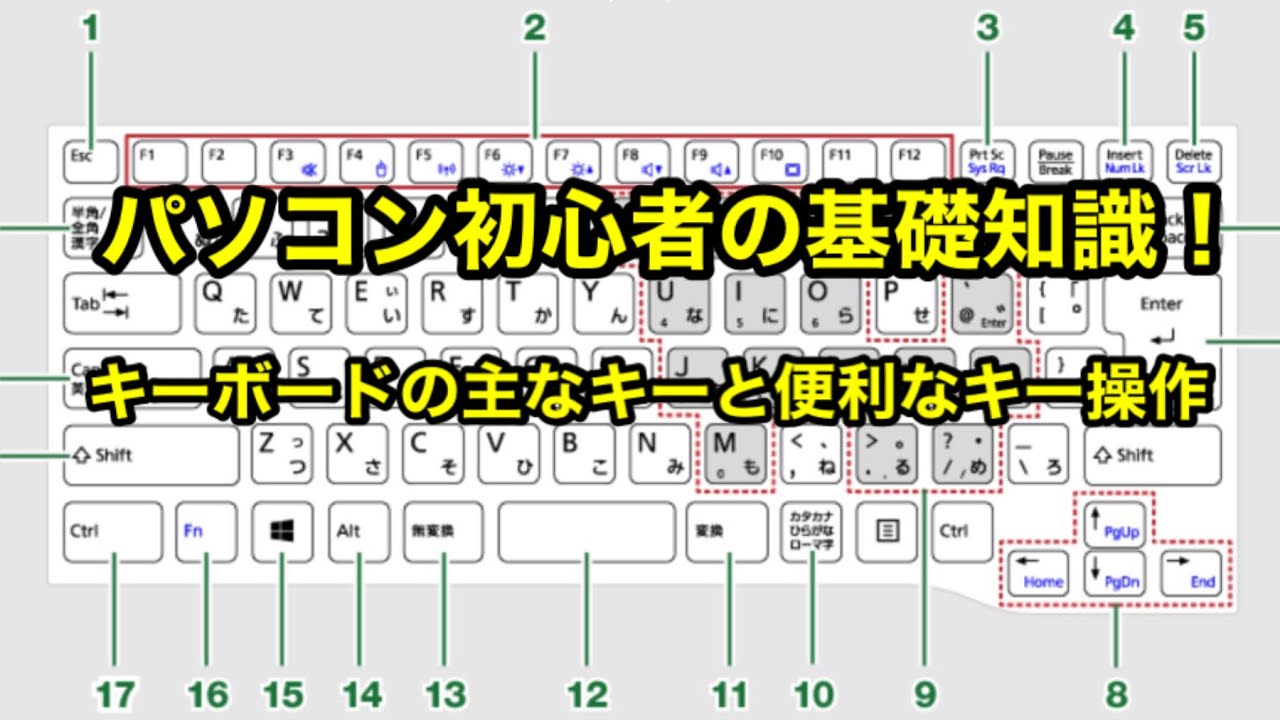
最も頻繁に使用されるコントロール キーは、Ctrl キー、Alt キー、Windows ロゴ キー、 Esc キーです。 ファンクション キー 。 特定の操作を実行するときに使用します。 ファンクション キーには、F1、F2、F3 というように、F12 までのラベルが付いています。 これらのキーの機能は、プログラムによって異なります。 ナビゲーション キー 。 ドキュメントや Web ページショートカットは、キーボードを組み合 わせて打つことで、特定のパソコン操作を行うことが出来ます。 「Ctrl」キーを押しながら、「C」キーを 押す → 機能 :コピー
パソコンキーボード操作方法
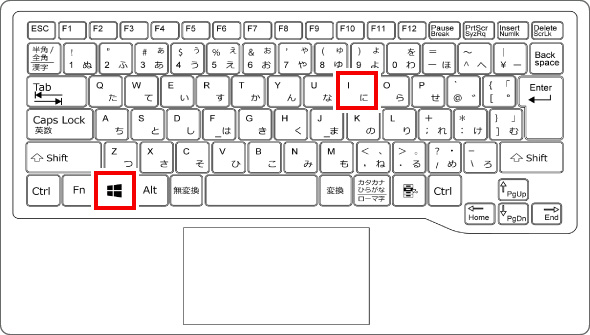
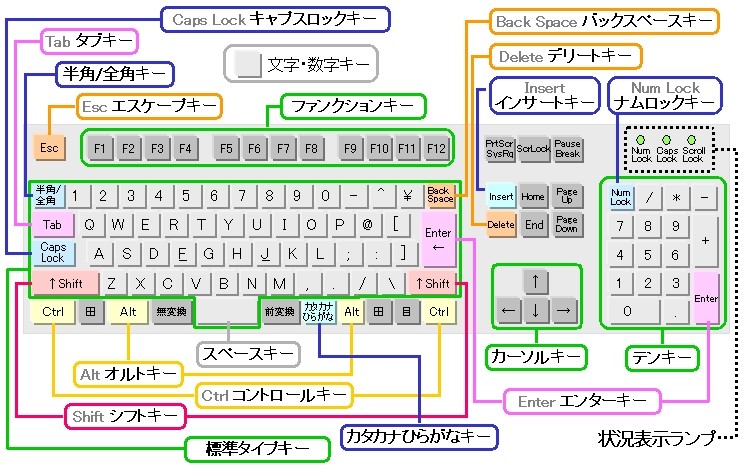
パソコンキーボード操作方法- キーボードだけでも操作できる パソコンはマウスを使って操作することが多いでしょうが、キーボードだけでも操作することが可能です。 特にWindowsでは、キーボードの Win キーとパソコン上のスタートボタンが連動しており、各項目は ↑ ↓ ← → キーで選択することができ、クリックは Enter キーで行うことができるので、簡単な操作であれば可能でしょうCapsLockキー アルファベットを普通に入力する時に、大文字にするためのキーです。 Shiftキーを押しながらCapsLockキーを押すと、CapsLockがオンになります。 もう1度ShiftCapsLockでオフになります。 QWERTY配列タイプライターのシフトロックが、2つのキーでアルファベットの大文字小文字の切り替えを行うので、 現代のキーボードにも似たような機能としてCapsLockが出来
Windowsパソコンのキーボードで覚えると便利な特殊キーを15個紹介します Jmatsuzaki
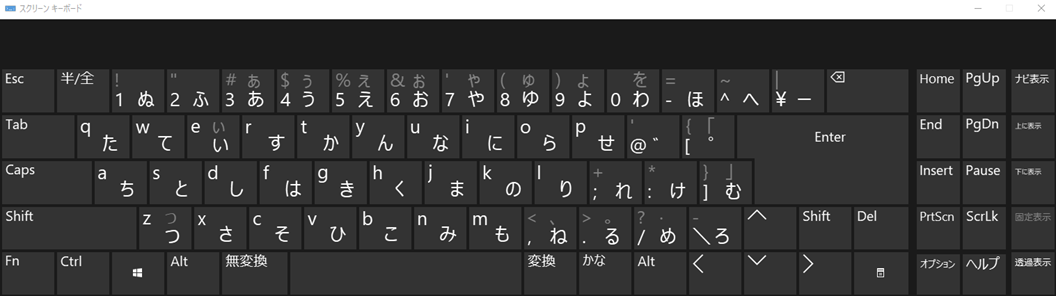
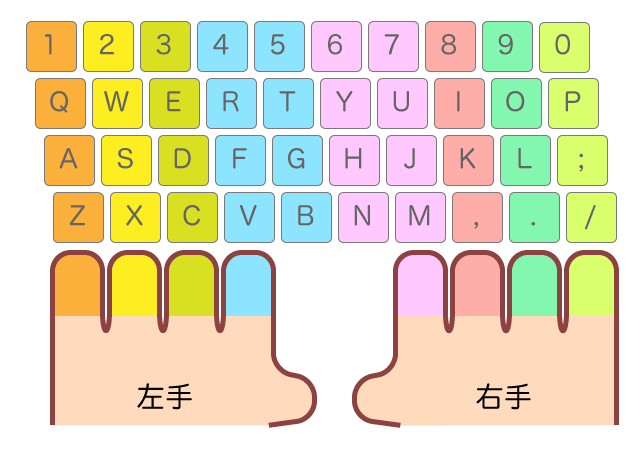
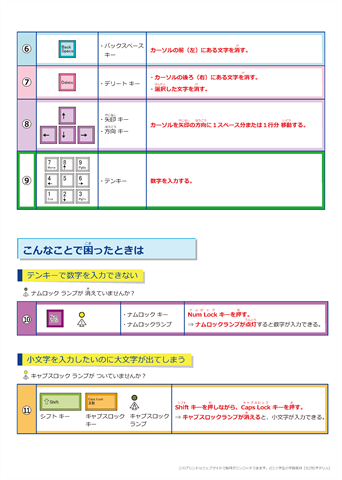
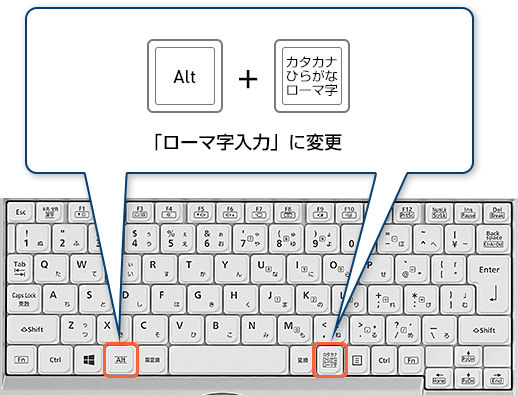
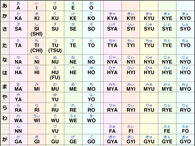
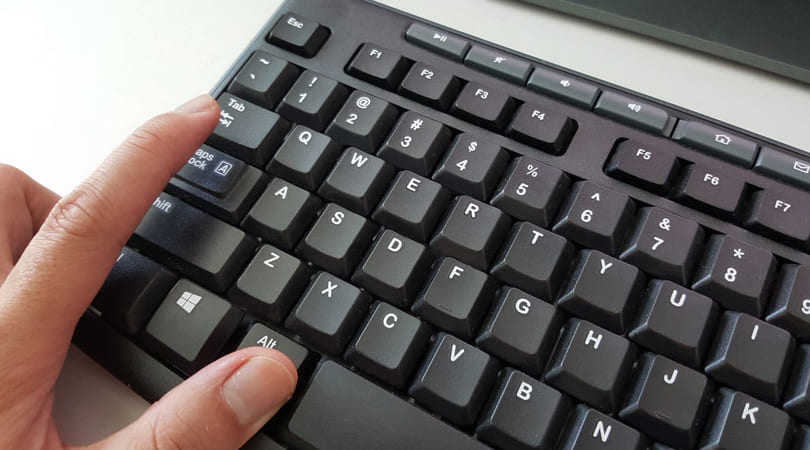
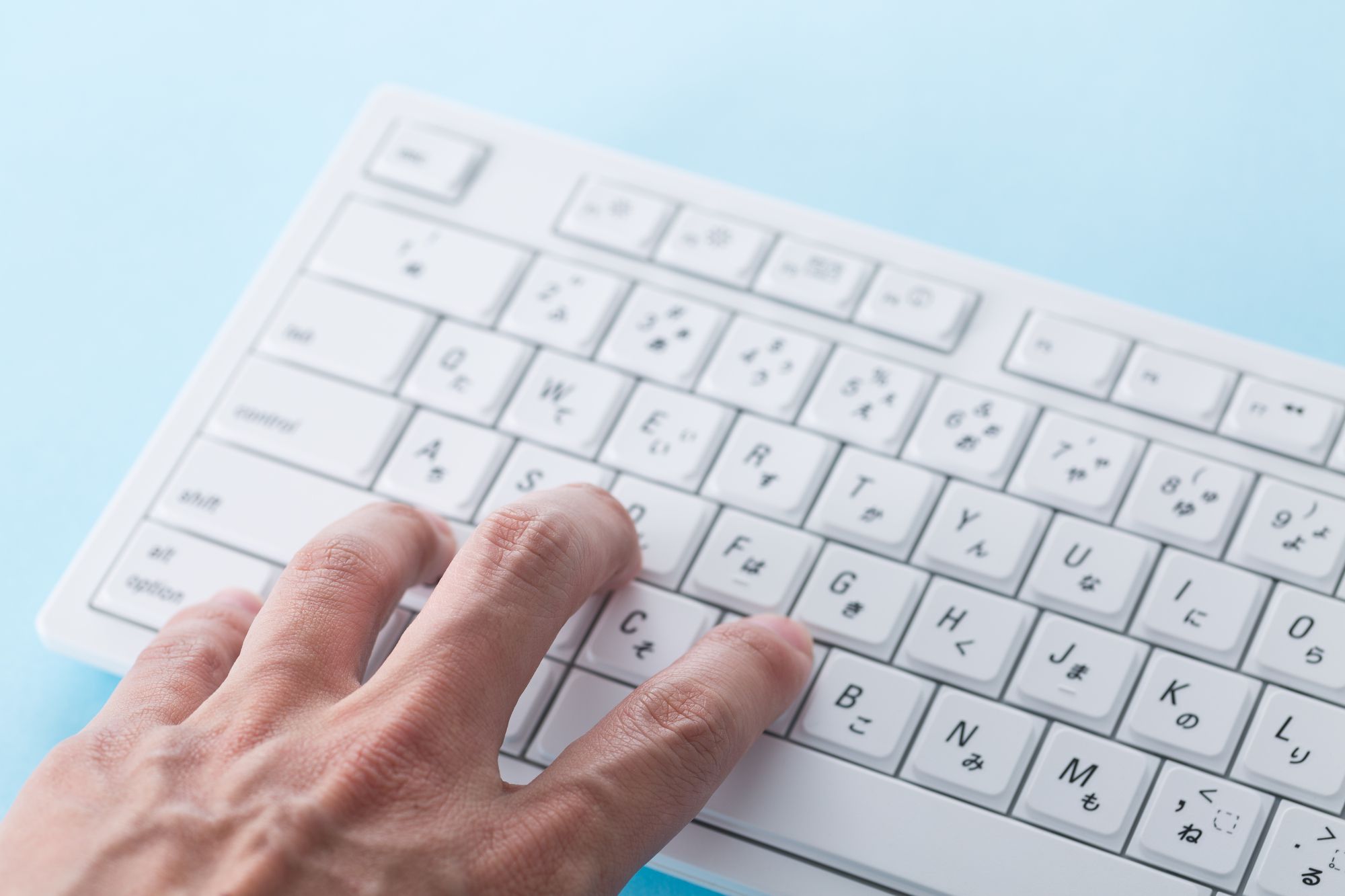
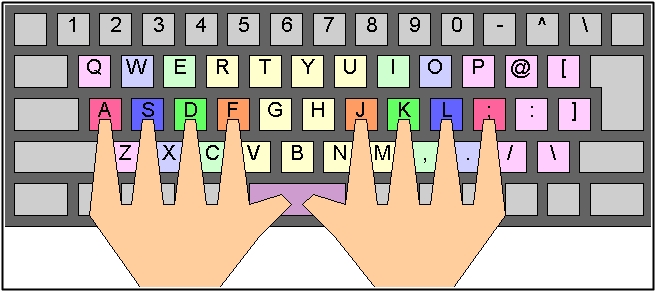
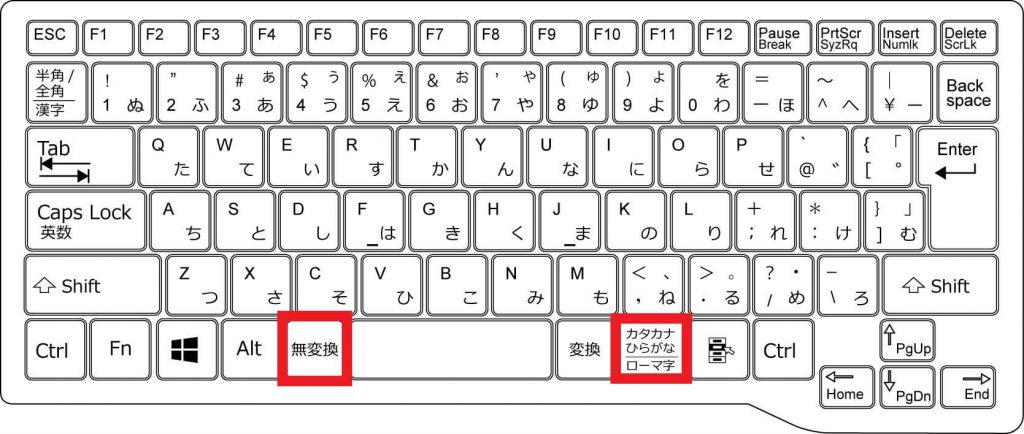
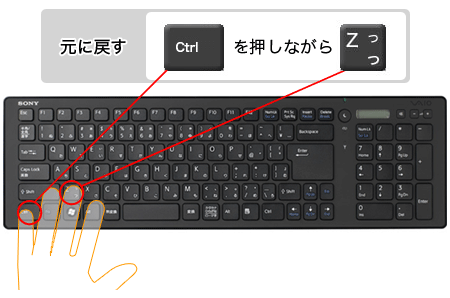
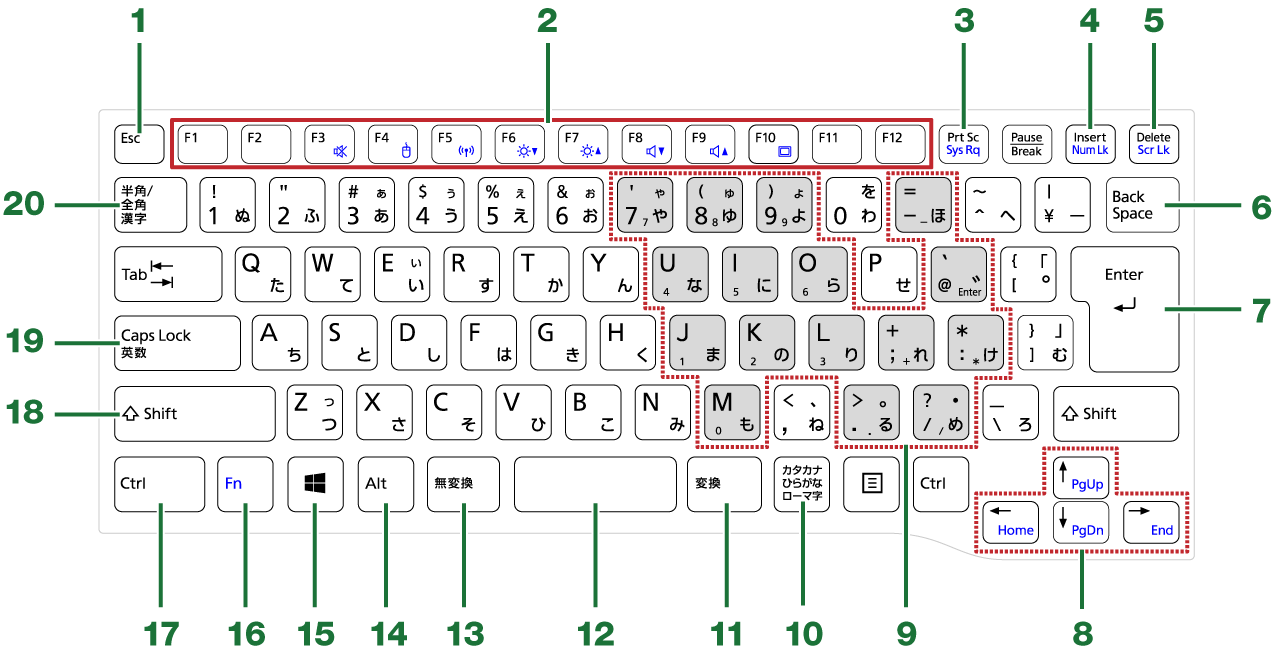
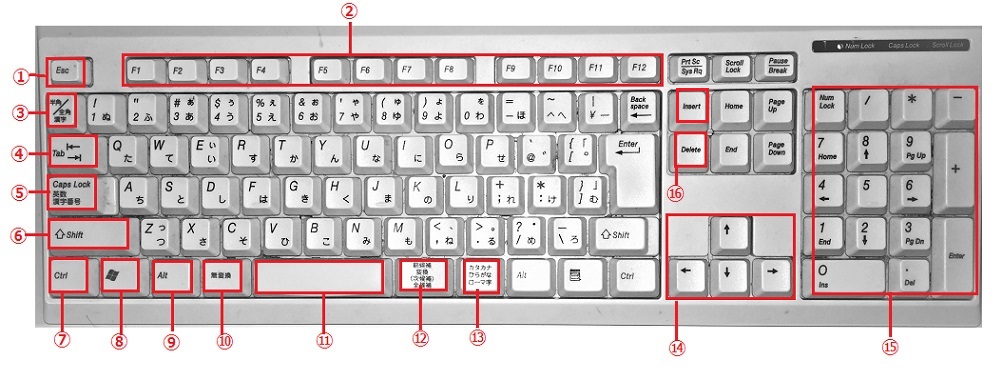
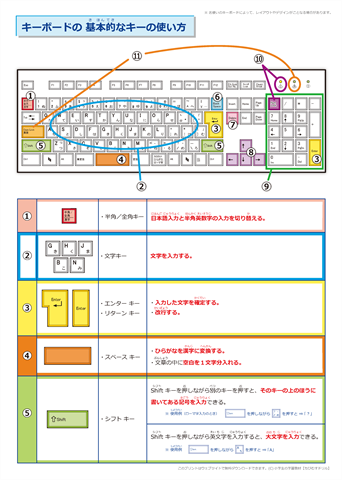
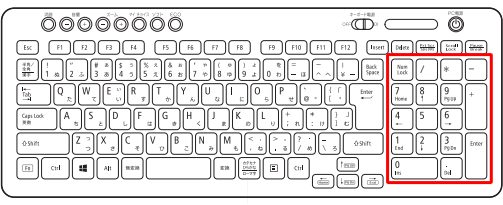
カーソルキー カーソルを上下左右に移動します。 9 テンキーになるキー テンキーモード (注1) のときに、テンキーとして使えるキーです。 10 カタカナ・ひらがな/ローマ字キー カタカナ・ひらがなの入力を切り替えます。 Altキーを押しながらこのキーを押すと、ローマ字入力/ひらがな入力を切り替えます。 入力方法 先程、キーボード操作をする際の指の位置を確認したので、入力方法を見ていきます。 日本語をキーボードで入力する場合、ローマ字で入力することが多いです。 タイピングのやり方は別記事にまとめました。 詳しくは下記をご覧ください。操作を元に戻す Ctrl + Z 元に戻した操作をやり直す Ctrl + Y すべての項目を選択する Ctrl + A 複数の項目を選択する Shift + ↑ ↓ ← → 選択した項目を切り取る Ctrl + X 選択した項目をコピーする Ctrl + C 切り取り、コピーした項目を貼り付ける Ctrl + V
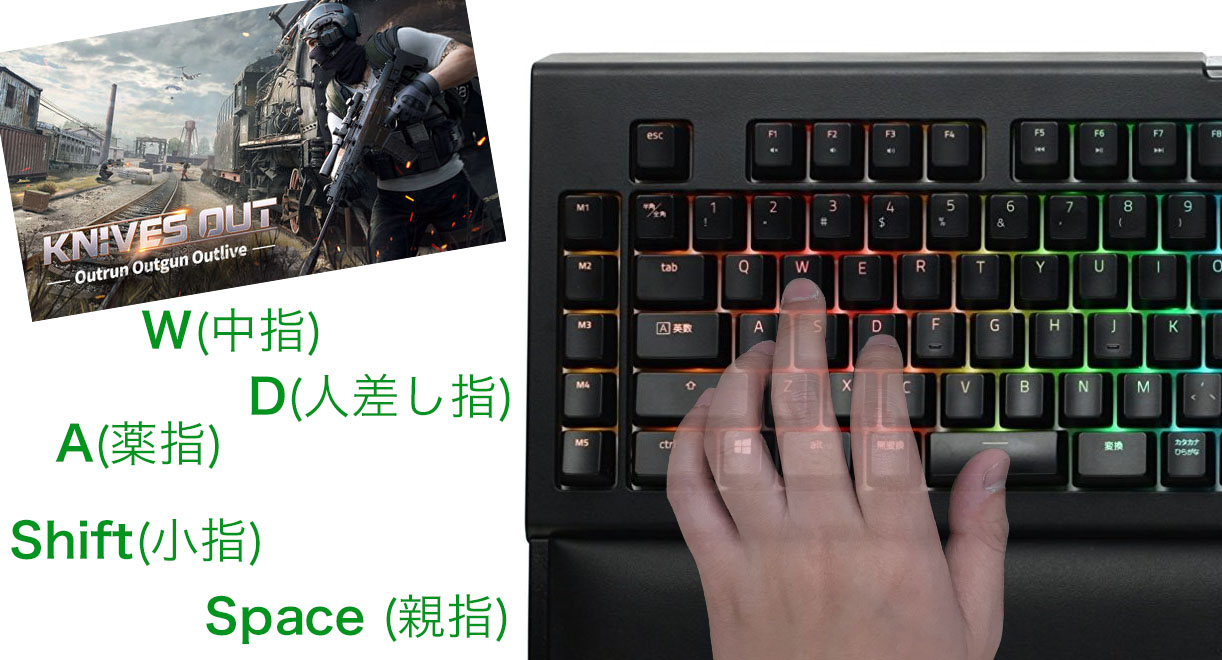
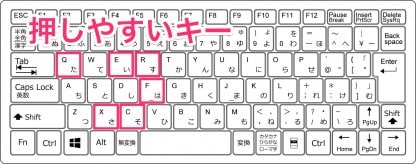
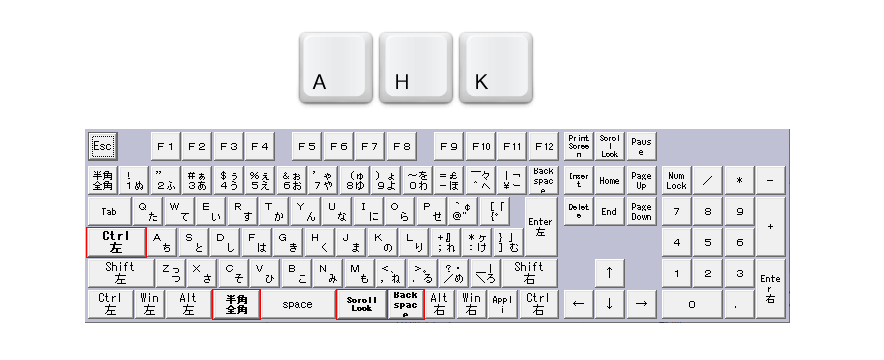
キーボードの基本操作一覧 かな入力・ローマ字入力の違い ファンクションキー(F1~F12)の使い方 Tabキーとは NumlLockキーとは CapsLockキーとは Ctrⅼキーとショートカットキー 年8月2日キーボードによる全角と半角の入力モードを切り替え 全角と半角の入力モードを切り替えるのは、キーボードで行います。 キーボードの左端に「半角/全角 漢字」 と書かれたキーが見つかると思いますが、それを押下するだけです。基本操作2 文字入力 キーボードのホームポジション ローマ字入力 ファンクションキー FNキー Tabキー NumlLockキー CapsLockキー
パソコンキーボード操作方法のギャラリー
各画像をクリックすると、ダウンロードまたは拡大表示できます
 |  |  |
 |  |  |
 |  |  |
「パソコンキーボード操作方法」の画像ギャラリー、詳細は各画像をクリックしてください。
 |  |  |
 |  |  |
 |  |  |
「パソコンキーボード操作方法」の画像ギャラリー、詳細は各画像をクリックしてください。
 |  | |
 | ||
 |  | |
「パソコンキーボード操作方法」の画像ギャラリー、詳細は各画像をクリックしてください。
 |  |  |
 |  |  |
 |  |  |
「パソコンキーボード操作方法」の画像ギャラリー、詳細は各画像をクリックしてください。
 |  | |
 |  |  |
 |  |  |
「パソコンキーボード操作方法」の画像ギャラリー、詳細は各画像をクリックしてください。
 |  |  |
 |  |  |
 |  |  |
「パソコンキーボード操作方法」の画像ギャラリー、詳細は各画像をクリックしてください。
 |  |  |
 |  |  |
 |  |  |
「パソコンキーボード操作方法」の画像ギャラリー、詳細は各画像をクリックしてください。
 |  | |
 |  |  |
 |  |  |
「パソコンキーボード操作方法」の画像ギャラリー、詳細は各画像をクリックしてください。
 |  | |
|  |  |
 |  |  |
「パソコンキーボード操作方法」の画像ギャラリー、詳細は各画像をクリックしてください。
 |  |  |
 |  |  |
 |  |  |
「パソコンキーボード操作方法」の画像ギャラリー、詳細は各画像をクリックしてください。
 |  | |
 |  | |
 |  | |
「パソコンキーボード操作方法」の画像ギャラリー、詳細は各画像をクリックしてください。
 |  | |
 |  |
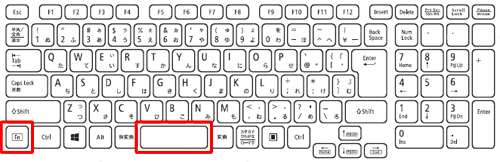
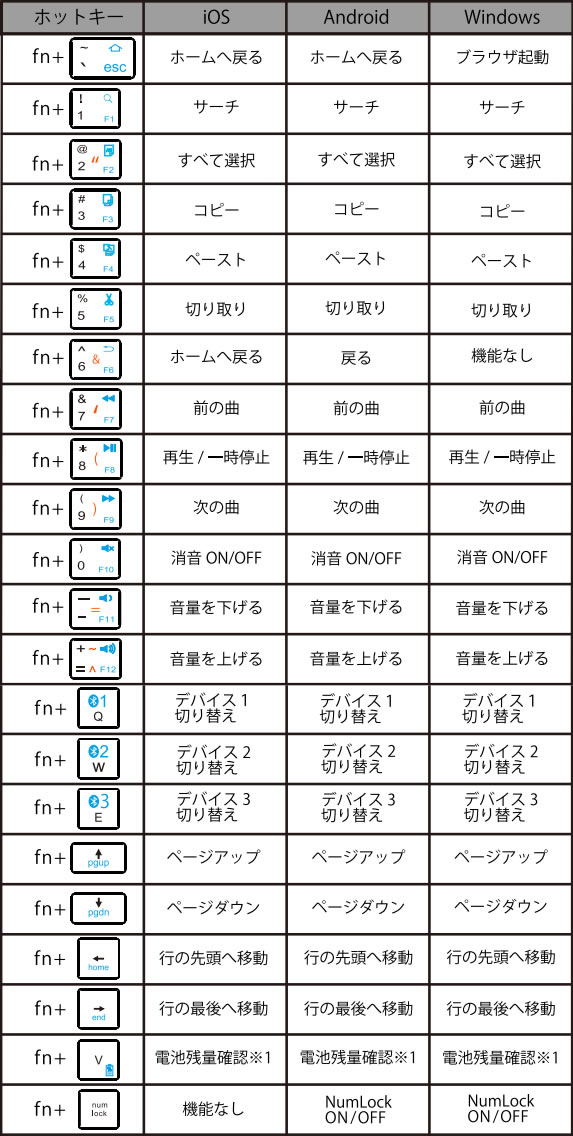
普段、マウスで操作している方はこの方法をお試しください。 それは ファンクションキー を使います。 ちなみに逆に「タッチパッドが動かないんだけど」というときは、タッチパッドがオフになっている。
Incoming Term: パソコンキーボード操作方法, パソコンキーボード操作方法便利,


コメント
コメントを投稿